




演出図鑑
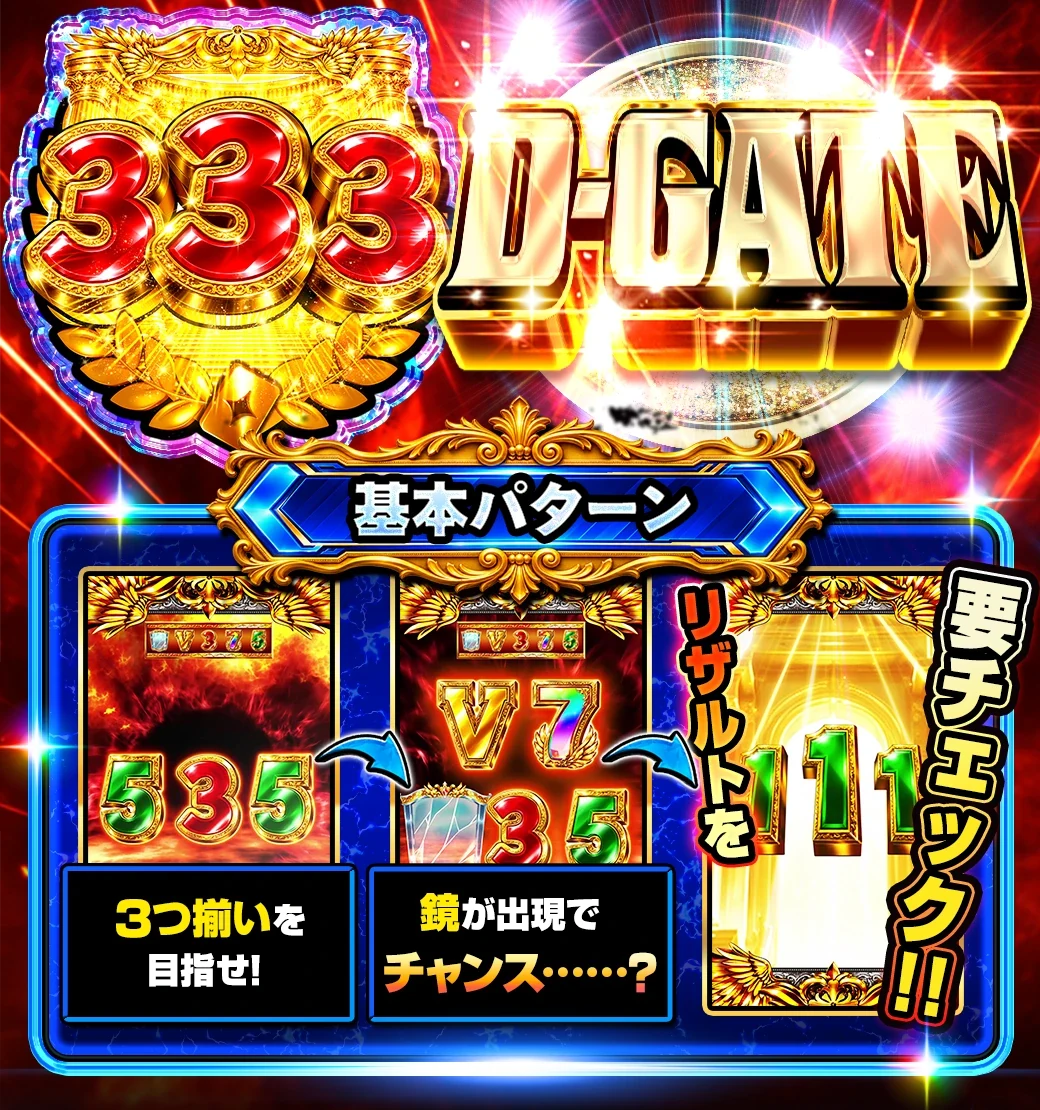
演出の一部をご紹介
新演出のガチャを一部紹介


X投稿キャンペーン
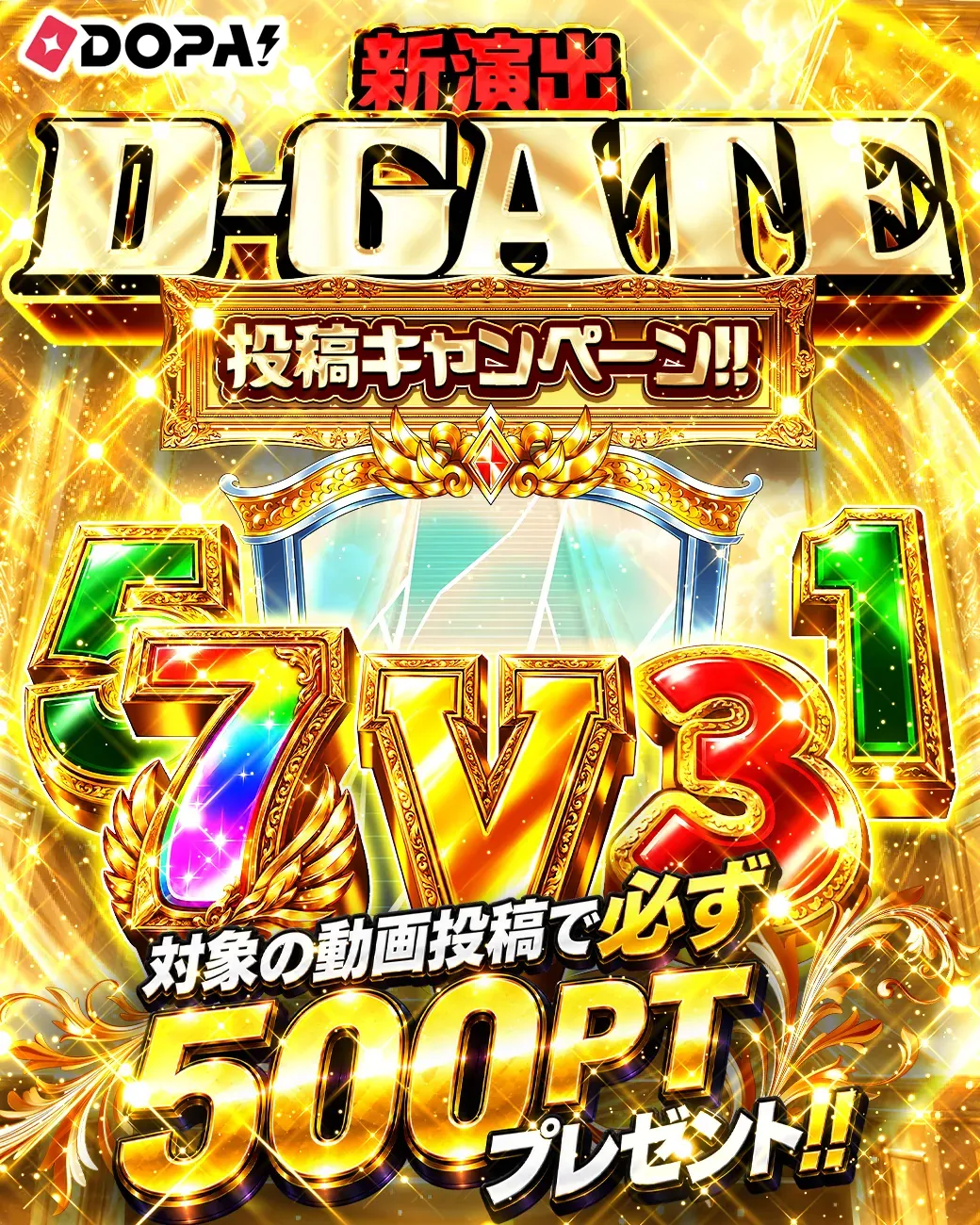
対象の演出の動画投稿で必ず500PT
開催期間
〜
注意事項
500PTの付与は、お一人様10回までとなります。
ポイント付与について
キャンペーン終了後、条件達成者に14日以内に順次付与します。付与完了後、アプリおよびサイト内のお知らせでご連絡します。
投稿キャンペーンは終了しました。
参加方法
投稿キャンペーンは終了しました。
-
STEP 1 DOPA!公式X(@DOPA_Oripa)をフォロー
フォローする -
STEP 2 赤演出以上を画面録画
虹 金 赤 が対象※スクショのみは対象外
画面録画のやり方
録画するのは「リプレイ」でOK
DOPA!の当選履歴をタップし、画面録画スタートして対象の演出で当選した景品の演出リプレイをタップしよう。

iPhoneで画面録画する方法
- コントロールセンターを開き、「画面収録」のボタンをタップ
- カウントダウン後、自動で画面録画がスタート
- 録画が終わったら、画面上部に表示されている赤いマークをタップし、「停止」をタップすると画面録画が終了
- 録画した動画は「写真」アプリに保存されます
「画面収録」ボタンが見つからない場合
※コントロールセンターに「画面収録」が表示されていない場合は、ボタンを追加する必要があります。
- コントロールセンターを開く
- 左上の「+」をタップ
- 「コントロールを追加」をタップ
- 「画面収録」を選択して追加
Androidで画面録画する方法
※機種やAndroidのバージョンによって、表示名や操作方法が異なる場合があります。
- クイック設定を開き、「スクリーン レコード」や「画面録画」をタップ
- 録画する内容を設定する
- 設定後、「開始」をタップすると画面録画がスタート
- 録画が終わったら、画面上部から下にスワイプし、画面録画の通知から「停止」をタップ
- 録画した動画は「Google フォト」や「ギャラリー」などから確認できます
「スクリーン レコード」が見つからない場合
- 画面上部から下に2回スワイプ
- 「編集」または編集アイコンをタップ
- 「スクリーン レコード」や「画面録画」を探す
- クイック設定に追加する
※機種によって「画面録画」「スクリーン レコード」など名称や操作方法が異なります。また、一部の機種では画面録画機能に対応していない場合があります。

-
STEP 3 録画した動画+「#DOPAD_GATE」でXに投稿
キャンペーン概要ポストの引用リポストでもOK
Xに投稿する -
STEP 4 応募フォームに詳細を記載してエントリー
応募フォームはこちら
応募ルール・注意事項
- 500PTの付与は、お一人様10回までとなります。同一動画での重複投稿分は対象外となります。
- 新演出「DOPA!D-GATE」の赤演出以上が対象となります。
- 対象の演出が映った画面録画の投稿が対象です。スクリーンショットのみの投稿は対象外となります。
- @DOPA_Oripa 経由で確認できた投稿で、かつ応募フォームへの申請が確認できた場合のみ対象となります。
- ご自身の当選画面を使用した投稿のみ対象となります。
- 当選データと照合して確認できない投稿は対象外となります。
- 虚偽の内容を含む投稿は対象外となります。
- 非公開アカウントからの投稿や、投稿を削除された場合は対象外です。
- ポイント付与時にフォローを解除されている場合、対象外となります。予めご了承ください。
- キャンペーン中に一時的にサイトにつながりにくい状況となる場合がございます。その場合も補填はいたしかねますのでご了承ください。
- 複数アカウントによるキャンペーン参加等、なんらかの不正が発覚した場合、ポイント付与の対象外となる場合がございます。
- 本キャンペーンは予告なく内容を変更・終了する場合があります。あらかじめご了承ください。
- ポイント付与の権利は第三者へ譲渡できません。